Пресет «Уведомление в Telegram»
Пресет «Уведомление в Telegram» пересылает сообщения с формы сайта в ваш чат: посетитель оставил заявку — она прилетает боту за секунды. Показываем сборку, оба поля узла (webhook и чат) и безопасное хранение токена бота. Настраивать почту не придётся, а история заявок остаётся в «Отправках».
Telegram-уведомление — самый быстрый способ «увидеть заявку»: не нужно настраивать почту и открывать админку, сообщение приходит туда, где вы и так сидите.
Где найти пресет
Два пути. Первый: админка → «Сайт» → пустой сценарий → тулбар → «Пресеты» → карточка «Уведомление в Telegram».
Второй — прямо при создании сценария: в окне «Создать сценарий» выберите в поле «Начать с пресета» вариант «Уведомление в Telegram» — заготовка сохранится черновиком, останется открыть редактор и заполнить узел.
Что собирает пресет
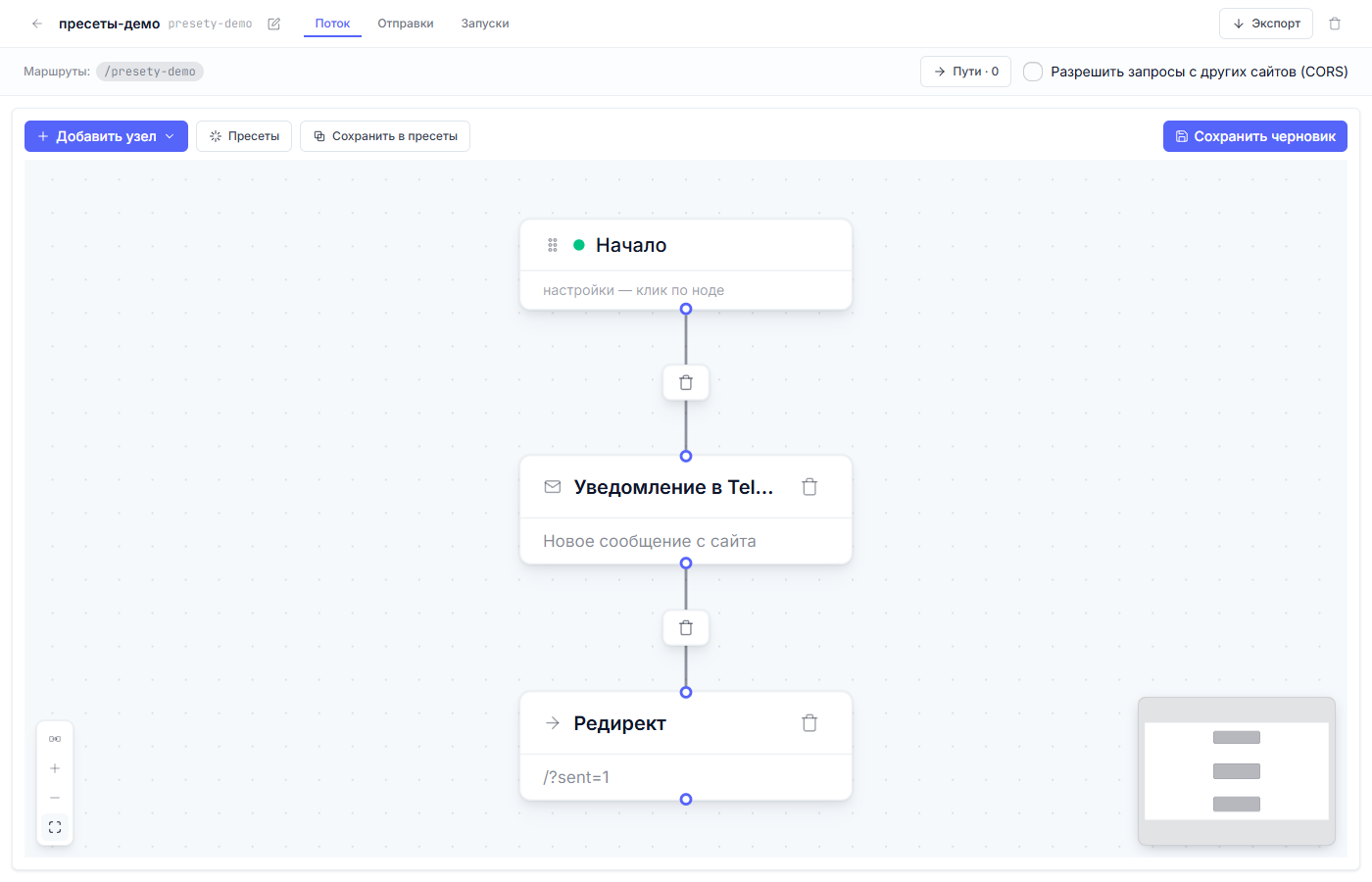
У пресета нет окна параметров: карточка сразу кладёт на холст короткую цепочку.
| Узел | Роль в сценарии |
|---|---|
| Начало | Заявка с формы приходит на маршрут сценария |
| Уведомление в Telegram | Отправить сообщение в чат |
| Редирект | Вернуть посетителя на страницу с ?sent=1 |
Шаг за шагом
1. Сгенерируйте схему. Клик по карточке — узлы уже на холсте (если холст был непустой, платформа спросит «Заменить поток?»).
2. Создайте бота. В Telegram откройте @BotFather → команда
/newbot → имя и адрес бота → BotFather выдаст токен вида
1234567890:AAE….
3. Узнайте ID чата. Куда слать: для личного чата — числовой id (его
сообщит служебный бот вроде @getmyid_bot: напишите ему — он ответит вашим
id); для канала — @имя_канала, бот должен состоять в канале.
4. Заполните узел. Клик по узлу «Уведомление в Telegram» открывает инспектор:
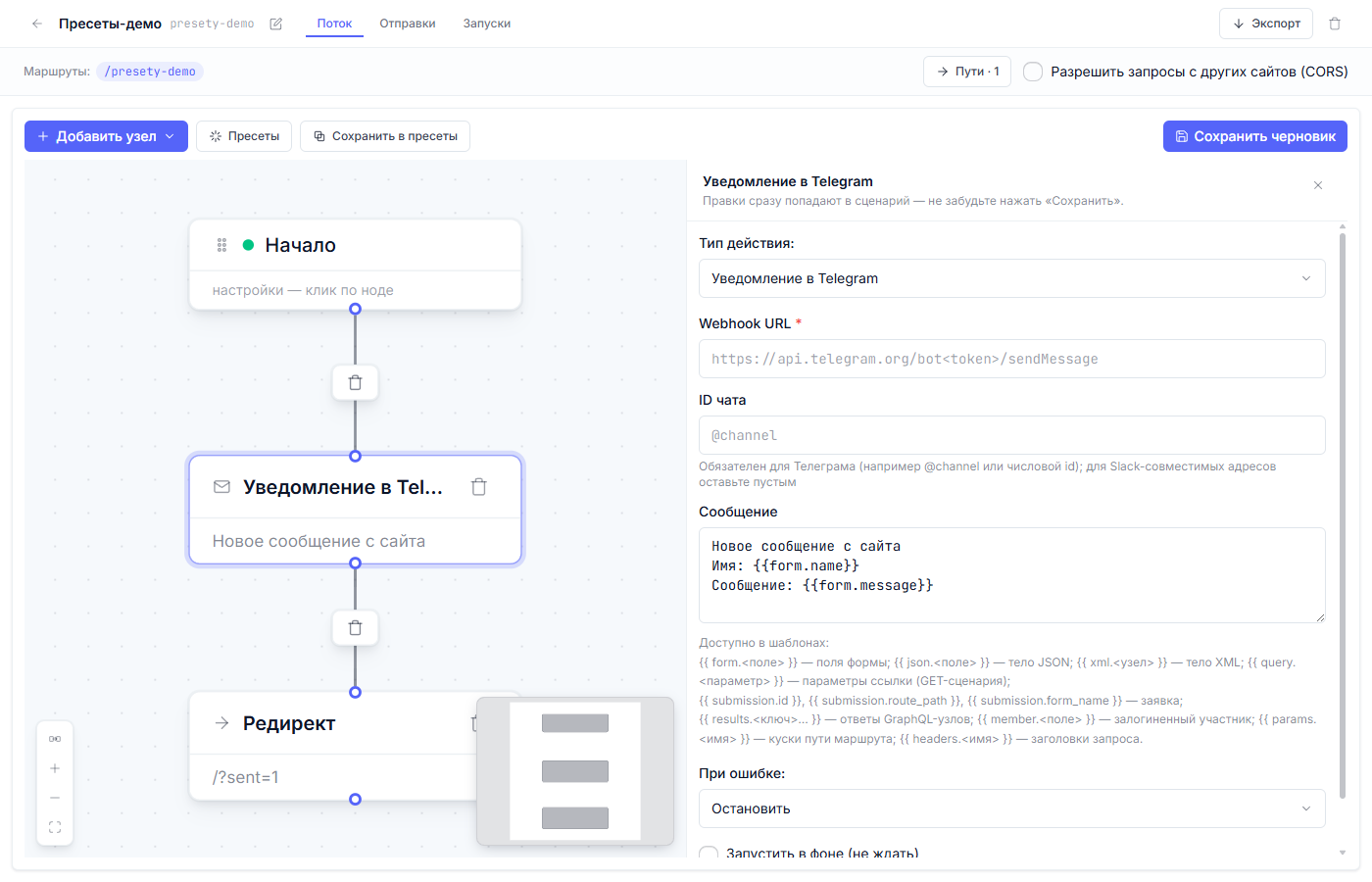
- Webhook URL — адрес вида
https://api.telegram.org/bot<токен>/sendMessage— токен бота вписывается внутрь адреса. - ID чата — из шага 3.
- Сообщение — текст с подстановками. По умолчанию:
Новое сообщение с сайта / Имя: {{ form.name }} / Сообщение: {{ form.message }}—form.<имя>это поля вашей формы. Полный список доступных подстановок виден тут же в инспекторе.
5. Токен бота — в «Секреты». Не оставляйте токен текстом в узле: любой
с доступом к редактору его увидит. Вбейте весь webhook-адрес целиком во
вкладку «Секреты» раздела «Сайт» (например под именем
telegram_webhook), а в узле подставьте секрет по имени: в самом сценарии
хранится только имя, не значение.
6. «Сохранить черновик» → «Опубликовать сценарий» («Черновик, превью и публикация»).
Что проверить после генерации
- Форма на сайте шлёт POST на маршрут сценария — привязка создаётся при генерации.
- Отправьте тестовую заявку: сообщение пришло в чат, посетителя вернуло на
?sent=1. - Не пришло — загляните в «Запуски» сценария: там видно, что ответил Telegram (типичная ошибка — бот не состоит в канале или неверный chat id).
Тонкости
- Один бот — много сценариев: в тексте сообщения различайте формы
подстановкой
{{ submission.form_name }}— придёт имя формы. - Если сообщение не ушло, узел останавливает цепочку с ошибкой в журнале (поле «При ошибке: Остановить») — удобно для отладки.
- Telegram-узел и узел «HTTP POST» — родня: первый шлёт в Telegram, второй — куда угодно (CRM, таблица). Про второй — в статье «Узлы-действия».
Частые вопросы
| Вопрос | Ответ |
|---|---|
| Ошибка 401 в журнале запусков | Токен бота неверен или «сгорел» — BotFather → /mybot →.token. Перевыпустите и обновите секрет. |
| Ошибка 400 Bad Request: chat not found | Неверный ID чата или бот не добавлен в канал. Проверьте chat id служебным ботом. |
| Можно слать в личку нескольким людям? | Да — по одному сценарию на каждого получателя (у каждого свой chat id), либо узлов «Уведомление» в цепочке несколько. |
| Придёт ли файл из формы? | В чат уйдёт текст сообщения. Файлы хранятся в медиатеке — приложите в текст ссылку на файл подстановкой. |
Следующая статья: Пресет «JSON-эндпоинт» →
См. также: Узлы-действия: что умеет каждый · Черновик, превью и публикация