Пресет «Страница»
Пресет «Страница» превращает сценарий в страницу сайта: запросы из библиотеки приносят данные, узел рендера рисует их вашим шаблоном, маршрут привязывается сам. Самый большой пресет платформы — и самый экономящий время. Ниже — каждый шаг с кадрами живого интерфейса: оба поля окна, кэш страницы и публикация.
С целых разделов сайта — каталог услуг, список мастеров, блог — и начинается работа с этим пресетом. Шаблон вы пишете один раз, а данные, сортировку и путь сценарию приносит пресет.
Где найти пресет
Админка → «Сайт» → пустой сценарий → тулбар → «Пресеты». Карточка «Страница» открывает галерею — она первая.
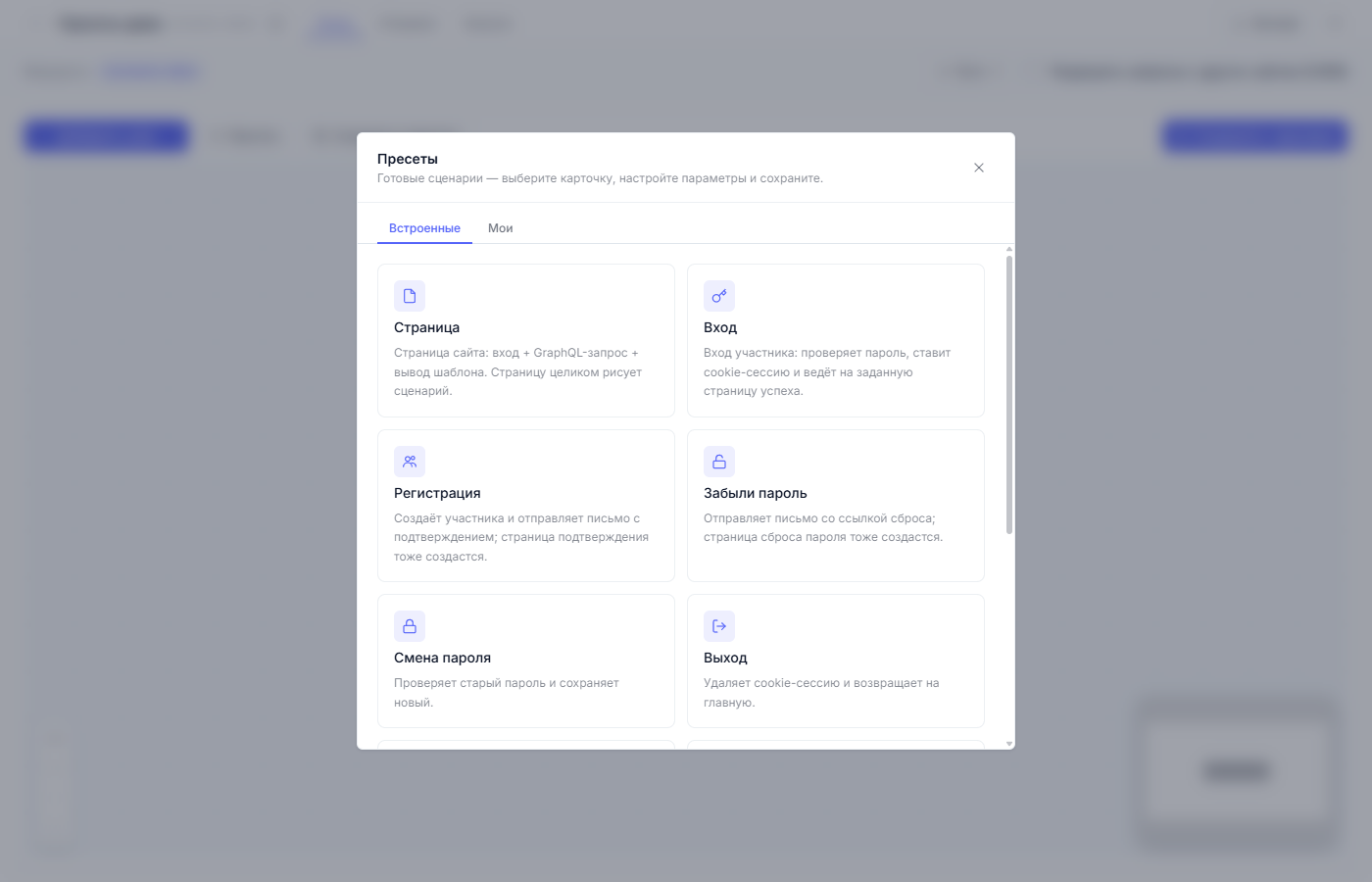
Что собирает пресет
| Узел | Роль в сценарии |
|---|---|
| Начало | Переход посетителя по маршруту запускает сценарий |
| GraphQL (по желанию) | Каждый выбранный запрос из библиотеки приносит данные |
| Рендер страницы | Рисует HTML вашим шаблоном из «Файлов сайта» |
Шаблон страницы пресет не создаёт — он выбирается из уже загруженных файлов. Если шаблонов ещё нет, начните со статьи «Файлы сайта».
Шаг за шагом
1. Откройте окно параметров (карточка «Страница»).
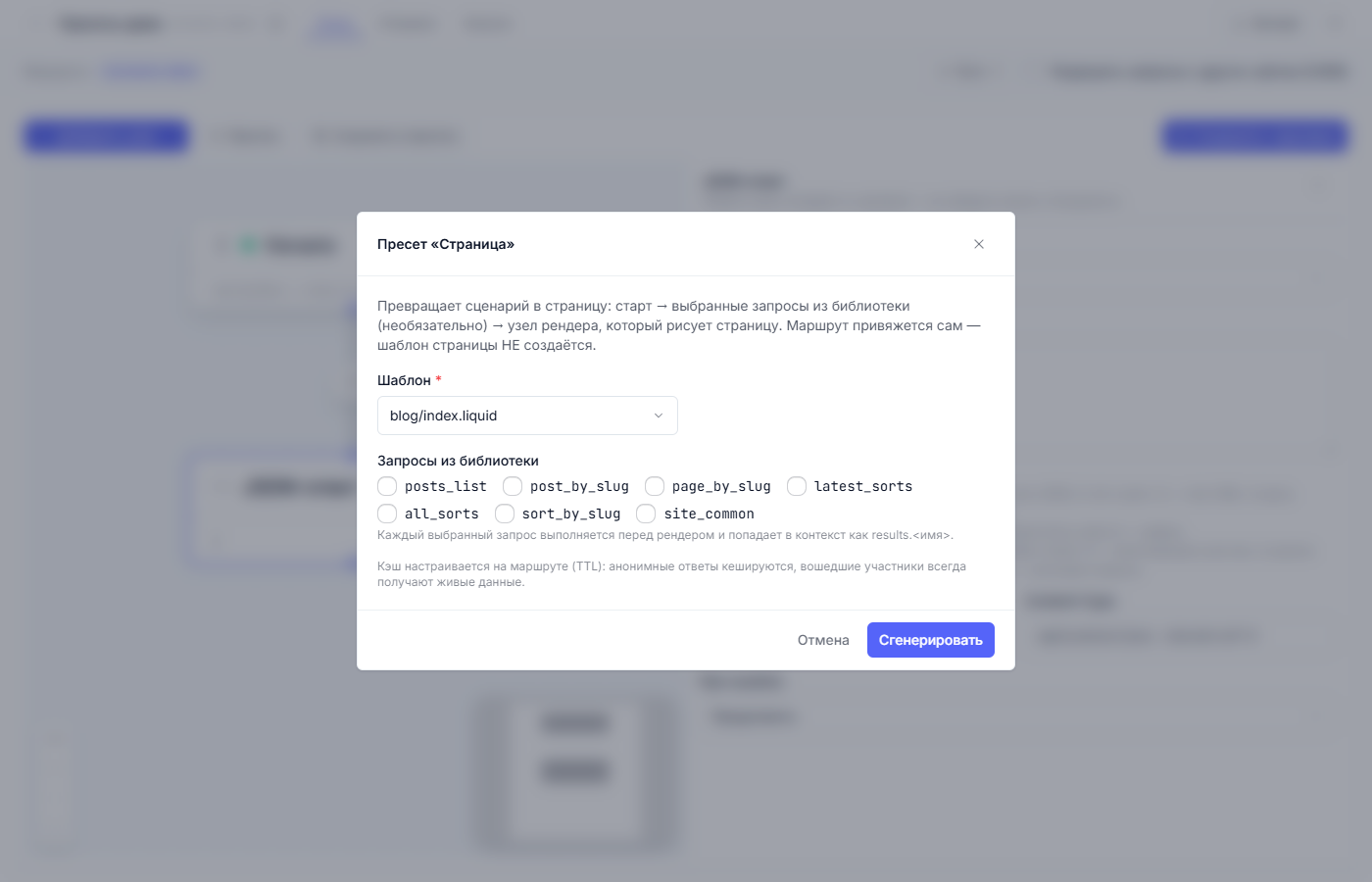
2. Выберите шаблон. Поле обязательное: без шаблона кнопка «Сгенерировать»
останется неактивной. Шаблон — файл с разметкой в формате Liquid (обычный
текст с подстановками вида {{ … }}) из вкладки «Файлы». В нём доступны
подстановки results.<имя запроса>… для каждого выбранного запроса.
3. Отметьте запросы из библиотеки (необязательно). Каждый выбранный
запрос выполнится до рендера и попадёт в шаблон. Например posts_list
принесёт записи блога, site_common — общие настройки сайта.
4. Нажмите «Сгенерировать». Внимание: этот пресет сам сохраняет сценарий в черновике и создаёт черновик маршрута. При непустом холсте, как и с другими пресетами, платформа сначала спросит «Заменить поток?». Схема появится на холсте, маршрут — в шапке сценария.
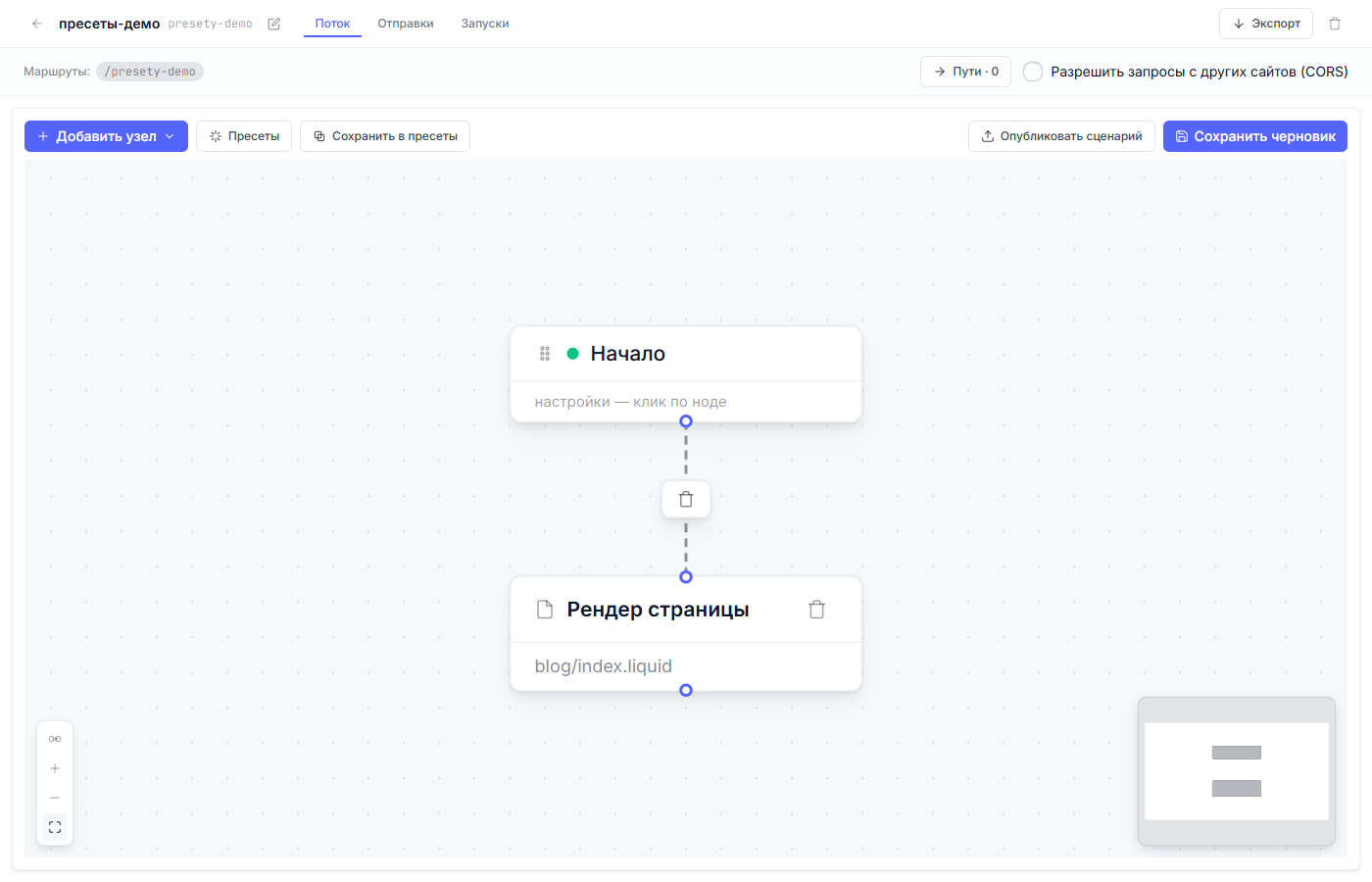
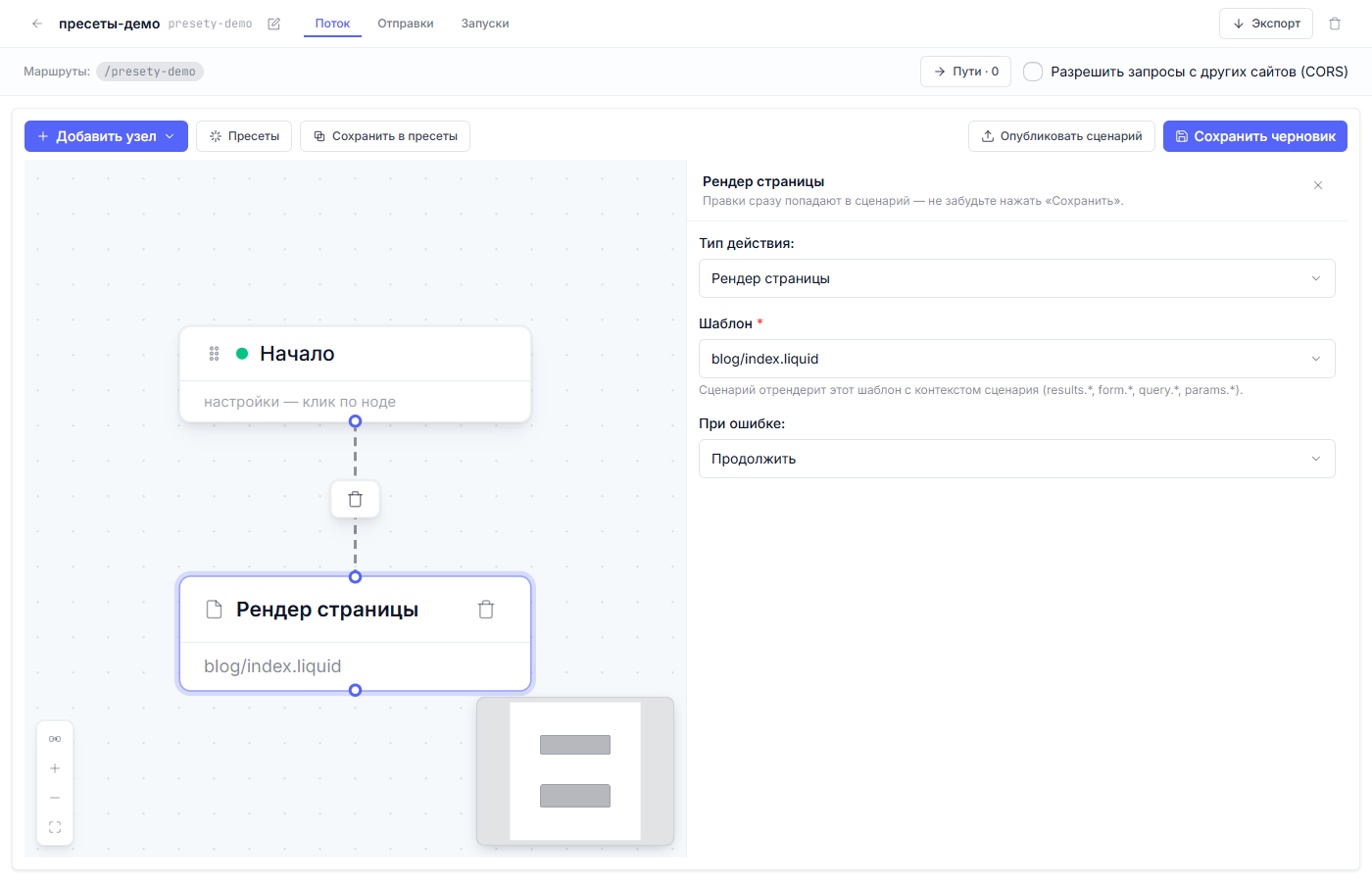
5. Загляните в узел «Рендер страницы» — там видны выбранный шаблон и привязка данных.
6. Опубликуйте. Пресет сохранил сценарий черновиком: нажмите «Опубликовать сценарий», затем опубликуйте сайт с новым маршрутом — тогда страница станет видна посетителям («Черновик, превью и публикация»).
Кэш страницы
Маршрут страницы кеширует анонимные ответы на срок TTL (по умолчанию — смотрите окно «Пути» в шапке сценария). Это быстро: повторные посетители получают готовый HTML. Вошедшие участники всегда видят живые данные — кэш их не касается. Поменяли данные в CMS — страница обновится, когда истечёт TTL, или по превью-адресу сразу.
Что проверить после генерации
- Путь в шапке сценария — тот ли адрес вы хотели (меняется в «Путях»).
- Превью-адрес открывает страницу с данными.
- Сайт опубликован — страница видна по своему адресу.
Тонкости
- Путь пресету не нужен: маршрут привязывается сам, а меняется в окне «Пути».
- Запросов можно не выбирать вовсе — шаблон нарисует статичную страницу (контакты, о проекте).
- Ту же страницу можно открыть на нескольких адресах: добавьте путь в окне «Пути» в шапке сценария (кнопка «Добавить путь») — оба адреса поведут к одной схеме. Копирование через экспорт нужно лишь для переноса страницы в другой проект («Заготовки, экспорт и импорт»).
- Файл шаблона редактируется в «Файлах» независимо от сценария: правки шаблона подхватываются после публикации сайта.
Частые вопросы
| Вопрос | Ответ |
|---|---|
| Кнопка «Сгенерировать» неактивна | Не выбран шаблон. Загрузите его во «Файлы сайта» или выберите существующий. |
| Страница отдаёт старые данные | Анонимный кэш маршрута: подождите TTL или проверьте по превью. Вошедшие видят живое всегда. |
| Как сделать страницу закрытой? | Включите «Только для участников» у узла «Начало» — анонимы получат редирект на вход. |
| Нужен список записей с пагинацией? | Запрос из библиотеки + параметр страницы (query.<параметр>) в запросе; разбор — в «Библиотеке запросов». |
Следующая статья: Пресет «Вход» →
См. также: Файлы сайта: шаблоны и статика · Библиотека запросов